
💿你的U盘/SSD上将会有一台电脑!
💼随身携带,外出无忧
Win To go 介绍
win to go 的全称为Windows to go,是一种免安装的Windows 系统(安装在U盘或SSD固态硬盘上)
它可以在任何电脑上运行,并且可以运行任何 Windows 应用程序,包括Windows 10、Windows 8、Windows 7等。
准备工作
- 准备一个U盘或SSD固态硬盘,容量至少为8GB
- 准备一个Windows系统镜像文件,例如Windows 10镜像文件
- 准备一个Win To Go制作工具/写盘工具,例如 Rufus
制作Win To Go
-
打开Win To Go制作工具/写盘工具,选择 U盘 或 SSD固态硬盘
-
选择一个 Windows 系统镜像文件(Win 8 以上)
-
选择引导模式,一般选择UEFI
a)如何查看电脑的引导模式 ?win + r打开 运行 ,输入msinfo32,回车即可打开 系统信息 窗口,在 系统信息 窗口中,找到 系统类型/Bios ,即可查看电脑的引导模式。 -
打开所需软件(Rufus)
选择好SSD固态硬盘后,点击 选择 按钮,选择 Windows系统镜像文件然后点击 启动 按钮,选择 分区类型 ,其他的保持默认即可
点击开始制作即可开始制作Win To Go 等待制作完成即可
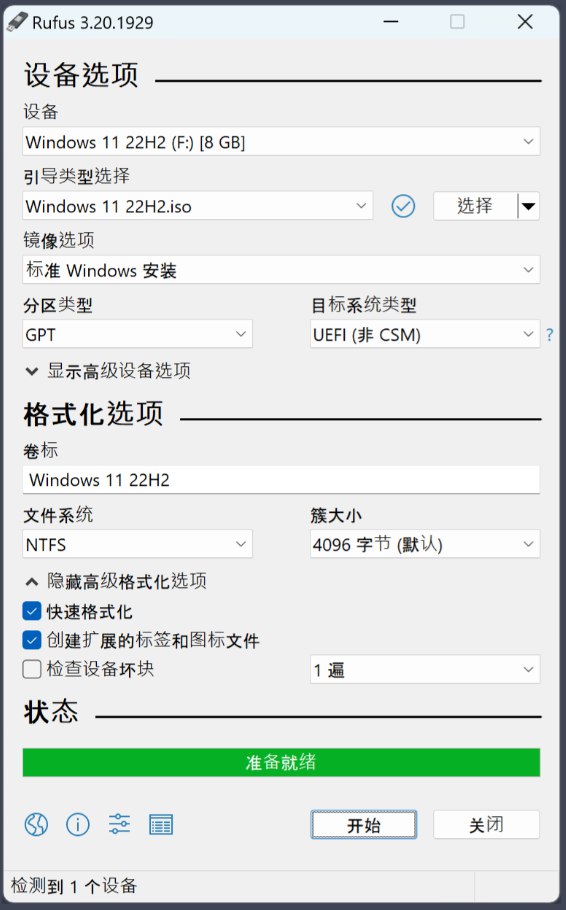
-
制作完成后,将U盘或SSD固态硬盘插入电脑,进入BIOS
【BIOS主板进入方法/快捷键】
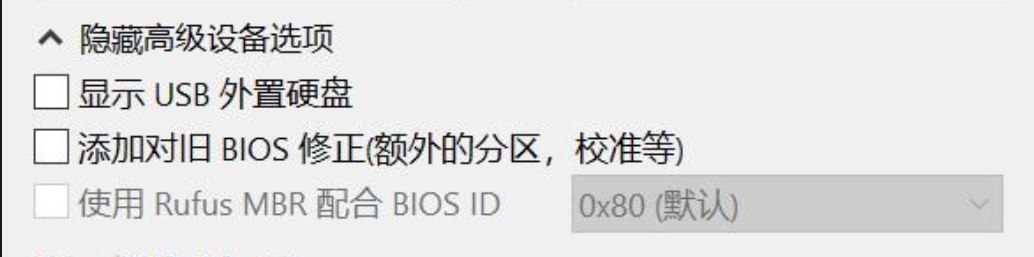
- 进入BIOS后,找到启动选项,将U盘或SSD固态硬盘设置为第一启动项
【不同BIOS进入按键不同】--- 如下图所示:
电脑启动按键速查表
| 主板品牌 | 启动按键 | 笔记本品牌 | 启动按键 | 台式机品牌 | 启动按键 |
|---|---|---|---|---|---|
| 华硕主板 | F8 |
联想笔记本 | F12 |
联想台式机 | F12 |
| 技嘉主板 | F12 |
宏基笔记本 | F1 |
惠普台式机 | F12 |
| 微星主板 | F11 |
华硕笔记本 | ESC |
宏基台式机 | F12 |
| 映泰主板 | F99 |
惠普笔记本 | F9 |
戴尔台式机 | ESC |
| 梅捷主板 | ESC 或 F12 |
联想 Thinkpad | F12 |
神舟台式机 | F12 |
| 七彩虹主板 | ESC 或 F11 |
戴尔笔记本 | F12 |
华硕台式机 | F8 |
| 华擎主板 | F11 |
神舟笔记本 | F12 |
方正台式机 | F12 |
| 斯巴达卡主板 | ESC |
东芝笔记本 | F12 |
清华同方台式机 | F12 |
| 昂达主板 | F11 |
三星笔记本 | F12 |
海尔台式机 | F12 |
| 双敏主板 | ESC |
IBM 笔记本 | F12 |
明基台式机 | F8 |
| 翔升主板 | F10 |
富士通笔记本 | F12 |
||
| 精英主板 | ESC 或 F11 |
海尔笔记本 | F12 |
||
| 冠盟主板 | F11 或 F12 |
方正笔记本 | F12 |
||
| 富士康主板 | ESC 或 F12 |
清华同方笔记本 | F12 |
||
| 顶星主板 | F11 或 F12 |
微星笔记本 | F11 |
||
| 铭暄主板 | ESC |
明基笔记本 | F9 |
||
| 盈通主板 | ESC 或 F11 |
技嘉笔记本 | F12 |
||
| 捷波主板 | ESC |
Gateway 笔记本 | F12 |
||
| Intel 主板 | F10 |
eMachines 笔记本 | F12 |
||
| 杰微主板 | ESC 或 F8 |
索尼笔记本 | ESC 或 F2 |
||
| 致铭主板 | F12 |
||||
| 馨英主板 | ESC |
||||
| 睿正主板 | ESC |
||||
| 冠铭主板 | F9 |
||||
| 冠铭主板 | F11 |
注意事项
- 制作Win To Go时,需要选择 UEFI 引导模式
- 制作Win To Go时,需要选择 Windows系统镜像文件(Win 8 以上)